想了解「统一MCP与Skills管理:跨工具同步MCP服务器和技能配置」,这门课具体讲到哪里?
原课正文写到「统一MCP与Skills管理:跨工具同步MCP服务器和技能配置」。
课程依据
公开正文「统一MCP与Skills管理:跨工具同步MCP服务器和技能配置」
这门课可以学什么?
- 提供商名称:自定义一个易识别的名称(如“我的ChatGPT中转”)
- 此时,CC Switch会自动将配置写入对应CLI工具的配置文件中
- 统一MCP与Skills管理:跨工具同步MCP服务器和技能配置
适合谁学?
需要核对「统一MCP与Skills管理」这个环节时,可把自己的材料与课内描述逐项对照。
课程介绍
在AI编程工具日益丰富的今天,我们常常需要在等不同AI工具间切换,而每个工具都有自己的配置方式,手动修改配置文件既繁琐又容易出错
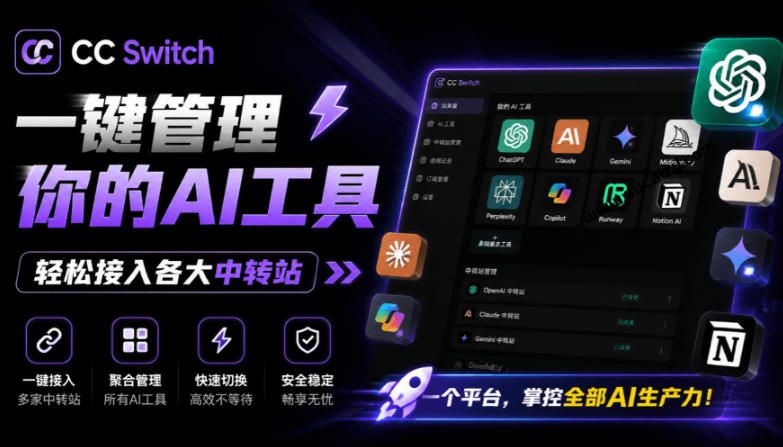
CC Switch正是为了解决这一痛点而生的桌面工具
CC Switch支持统一管理Claude Code、Claude Desktop、Codex、Gemini CLI、OpenCode、OpenClaw、Hermes七款AI编程工具
它的核心价值在于:无需手动编辑配置文件,通过可视化界面即可一键切换API提供商
50+内置提供商预设:涵盖AWS Bedrock、NVIDIA NIM及各大社区中转站
一键切换:点击即可在官方登录与第三方中转站间自由切换
系统托盘快速切换:无需打开主界面,从托盘菜单直接切换
统一MCP与Skills管理:跨工具同步MCP服务器和技能配置
跨平台支持:Windows、macOS、Linux全平台覆盖,开源免费使用
软件接入chatgpt
启动CC Switch,在主界面点击“添加提供商”按钮
在提供商列表中,您有两个选择:
从预设中选择:滚动浏览内置的50+预设,其中包含大量社区中转站(如PackyCode、AIGoCode、AICodeMirror等)
自定义配置:如果您的提供商不在列表中,选择“自定义”手动填写
填写提供商信息:
提供商名称:自定义一个易识别的名称(如“我的ChatGPT中转”)
API类型:选择对应的工具类型(Claude Code、Codex或Gemini CLI等)
API地址(Base URL):填写您的中转站提供的API端点地址
API密钥:粘贴您从中转站获取的API Key
点击“保存”,提供商即添加完成
切换到第三方提供商
添加完成后,在提供商列表中找到您刚创建的配置,点击其右侧的“启用”按钮
此时,CC Switch会自动将配置写入对应CLI工具的配置文件中
💡特别提示:对于Claude Code,切换后无需重启终端即可生效
其他工具(如Codex、Gemini CLI)则需要重启终端或CLI进程
重启软件
比如我接的是chatgpt,现在已经内置了codex,本来是需要官方账户或是api才可以使用,重启软件后,启用ccswich可以直接进去了
还可以使用gpt5.6
课程资源
本站目前开放课程介绍与公开目录浏览,暂未开放下单、付款和资源领取。