想了解「将压缩包拖动即可以快速导入剪映」,这门课具体讲到哪里?
原课正文写到「导入就能用:内置了剪映助手,将压缩包拖动即可以快速导入剪映,省去配置时间」。
课程依据
公开正文「导入就能用:内置了剪映助手,将压缩包拖动即可以快速导入剪映,省去配置时间」
这门课可以学什么?
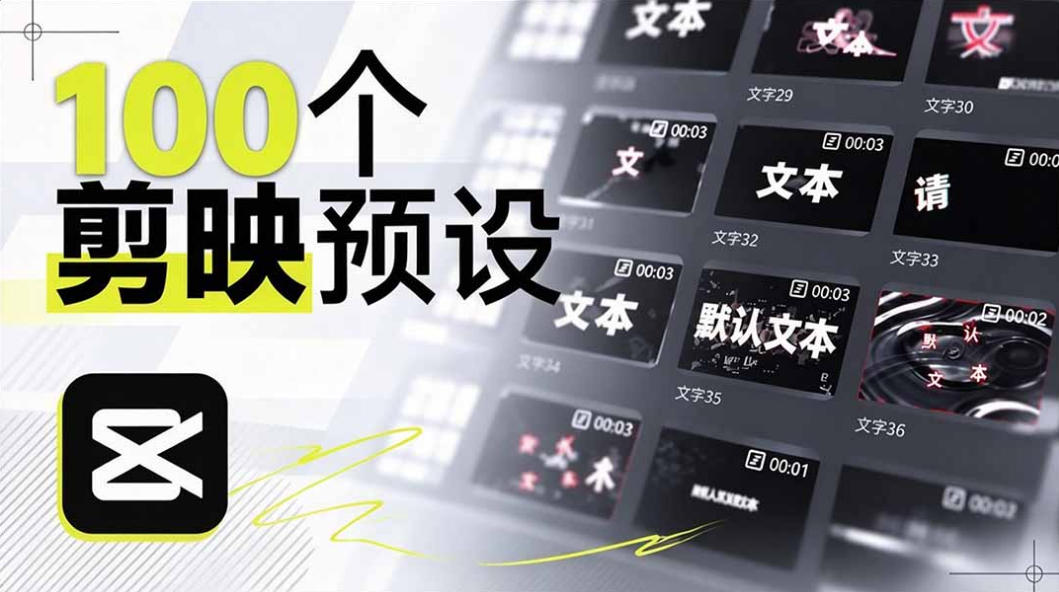
- 一次配齐100款:B站UP主:TxAY丶一共整理出100款文字预设,效果都是比较科幻的,可以一键给视频增加效果
- 导入就能用:内置了剪映助手,将压缩包拖动即可以快速导入剪映,省去配置时间
- 新手也能上手:不需要设计基础,也不用记住一堆参数,挑一个顺眼的套上去,把文字换掉就行
适合谁学?
手上有一张待改的图文时,先标出读者第一眼应看到的信息,检查课程是否涉及对应的布局问题。
课程介绍
剪视频的人大多有过这种经历:文字效果打出来干巴巴,调字号、描边和颜色要来回试半天,一条片子剪完眼睛都花了
这份100款剪映文字预设就是冲着这个麻烦整理的,导入剪映后替换文字就能用,适合口播、带货、知识分享、Vlog等内容
风格覆盖较全是它最值得留意的地方,新手不用从零排版,熟手也能省下重复设置的时间
预设特点
一次配齐100款:B站UP主:TxAY丶一共整理出100款文字预设,效果都是比较科幻的,可以一键给视频增加效果
导入就能用:内置了剪映助手,将压缩包拖动即可以快速导入剪映,省去配置时间
适合场景:口播开头的大标题、带货视频的价格和卖点、知识分享里的重点词、Vlog的片头片尾,凡是画面里需要字幕抢眼的地方都能用上
新手也能上手:不需要设计基础,也不用记住一堆参数,挑一个顺眼的套上去,把文字换掉就行
熟手则可以把它当成底稿,快速改成自己固定的风格
省下重复劳动:做系列内容时,同一套文字风格反复用,每期只要换个关键词,字幕的观感更容易保持统一
素材预览
课程资源
本站目前开放课程介绍与公开目录浏览,暂未开放下单、付款和资源领取。